三、跟着做
路径 B 一共 5 步:先让 WorkBuddy 认领第二大脑,再把它接进 Obsidian。已按旧指南完成前 4 步的同学,直接从第 5 步开始。路径 A 一共 4 步:先选择“第一次安装”或“终端版已读写成功”,页面只显示与你有关的补做提示。
装 AI 助手,微信扫码登录
下载 WorkBuddy(腾讯出品,全程国内网络):
Mac 用户注意选对芯片:先点屏幕左上角 🍎 →「关于本机」,看「芯片」或「处理器」:看到 Apple M… 就选 Mac ARM64;看到 Intel 就选 Mac X64(Intel)。不要只按购买年份猜。系统需要 macOS 12 以上。
双击下载好的文件,把 WorkBuddy 图标拖进 「Applications / 应用程序」,等复制完成,再从 访达 → 应用程序 → WorkBuddy 打开。不要一直从桌面、「下载」或刚才的安装窗口运行。
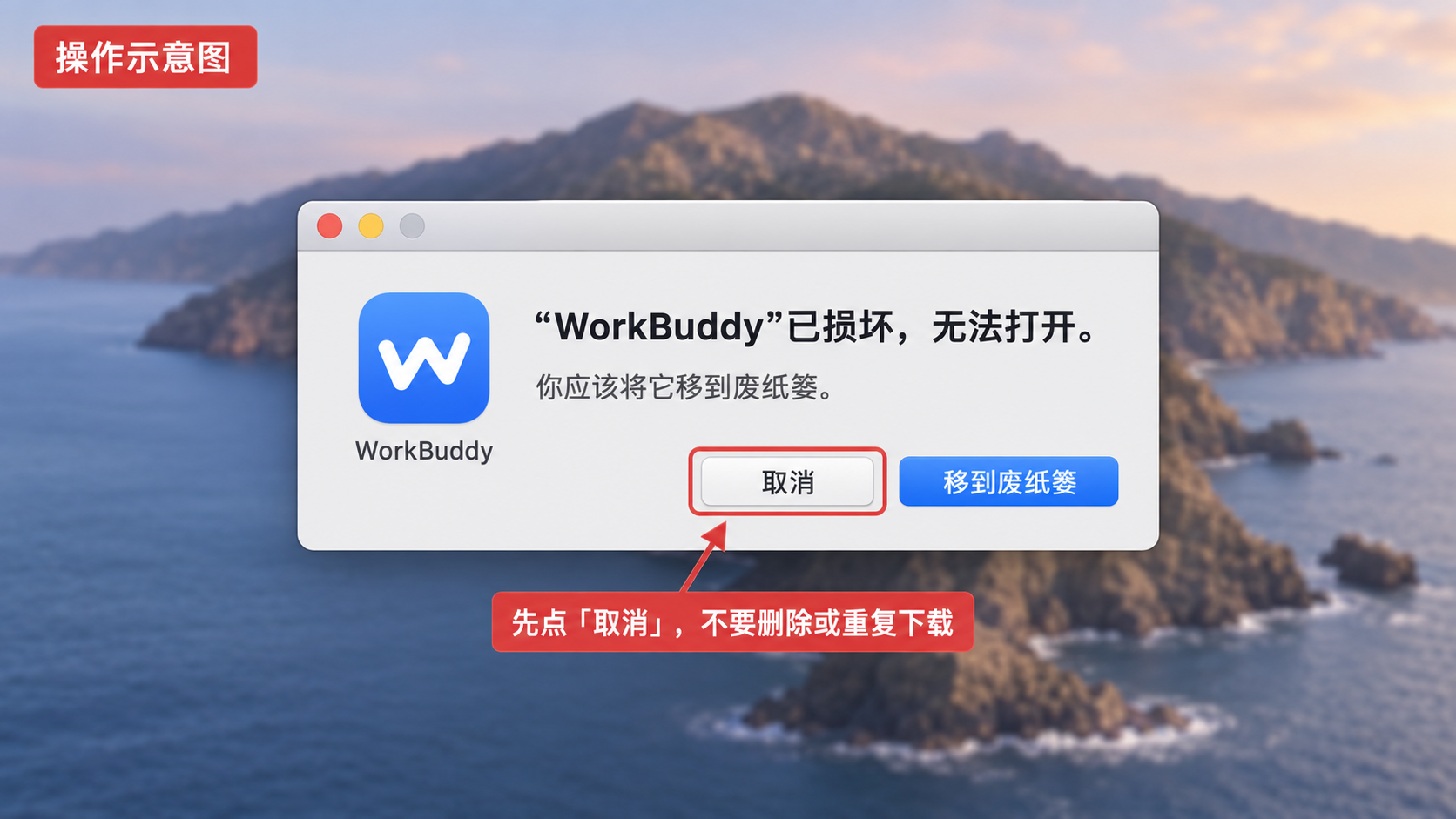
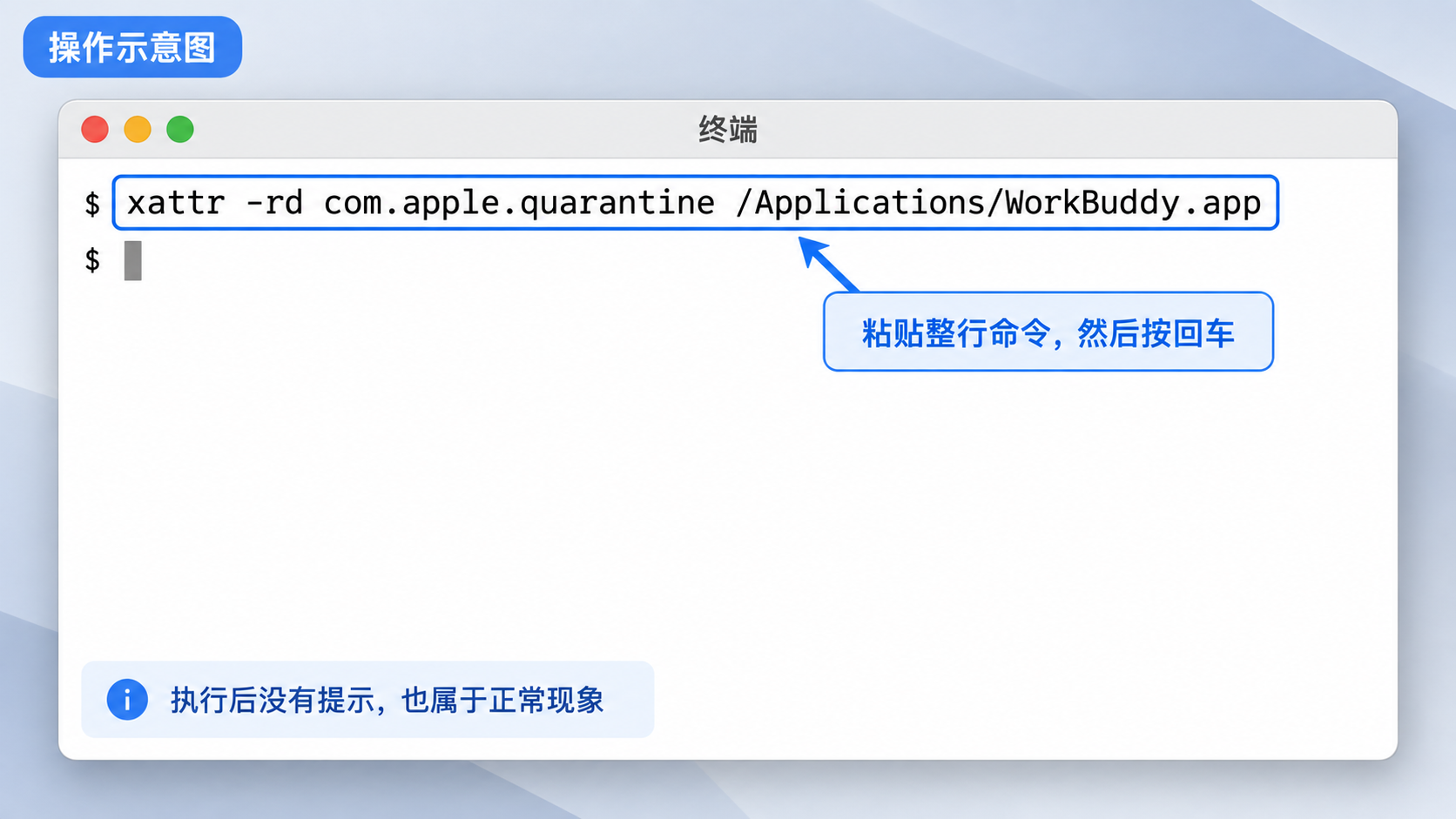
如果提示「WorkBuddy 已损坏,无法打开」:点击查看完整解决办法和操作示意图 →
安装时如果弹出蓝色的「Windows 已保护你的电脑」:确认安装包来自上面的腾讯官网后,点「更多信息」→「仍要运行」。没有弹出这个窗口,直接继续安装。
打开后,如果问你选站点,选「中国站 / Chinese Site」,然后用微信扫码登录。
不需要实名、不需要绑卡。
在对话框里打一句「你好,请介绍一下你能帮我做什么」,它回你话了,再点屏幕顶部 WorkBuddy → 退出 WorkBuddy,从 访达 → 应用程序 → WorkBuddy 重新打开,仍能正常使用 —— 第 1 步完成。
🎉 到这里就可以松口气了。剩下四步,你都可以让它帮你。
课前 WorkBuddy 积分准备:
为了避免上课中途 WorkBuddy 积分不足,建议课前保证账户中有 2500以上的 WorkBuddy 积分,达到3000~4000更稳妥。如果当前 WorkBuddy 积分不足2500,建议在上课前按需开通 WorkBuddy 标准会员(当前99元/月)。实际消耗会受模型选择和对话次数影响。
- 查看 WorkBuddy 积分:登录 WorkBuddy 官网,点右上角头像 →「个人主页」→「套餐与用量」。
- 购买前看清楚:价格以购买页面为准,留意有效期和是否自动续费。
不知道在哪看或购买?把这句发给 WorkBuddy:
请一步步教我查看 WorkBuddy 当前套餐和剩余积分,并告诉我99元/月标准版会员的购买入口。
安装 Obsidian
Obsidian 是我们放笔记的软件,免费。下面两种安装方式任选一种,不需要重复安装。
方式一:自己安装。点击下面的官网按钮,下载并安装。
方式二:让 WorkBuddy 帮你安装。点击下面的「复制」,把这段话粘贴到 WorkBuddy 对话框,发送给它:
我要安装 Obsidian 这个笔记软件。
请你告诉我:
1. 我的电脑是什么系统?
2. 我应该下载哪个版本?给我官方下载地址。
3. 装好之后先不要做任何设置,等我下一步指令。
请一步一步说,我完全不懂电脑。
选择方式二的话,跟着 WorkBuddy 说的做。装的过程中任何一步不明白、任何报错,直接把问题或截图发给它。
Obsidian 能打开,看到欢迎界面。Mac 还要确认:已把 Obsidian 放进「Applications / 应用程序」,并从「访达 → 应用程序 → Obsidian」打开。再点屏幕顶部「Obsidian → 退出 Obsidian」,从「应用程序」重新打开,仍能正常打开才算完成。先不要点任何「创建仓库」之类的按钮,停在这里就行。
下载并解压《我的第二大脑》
① 下载压缩包
下载完成后,先不用自己解压,交给 WorkBuddy 帮你完成。
② 复制下面的指令,发给 WorkBuddy
我刚下载了《我的第二大脑》压缩包,请先在「下载」文件夹里查找。
请帮我解压,并把整个「第二大脑」文件夹放到 iCloud 云盘最外层。
如果已经有第二大脑,请先检查是否已解压好;已完成就使用现有文件夹,不要重复解压,也不要覆盖、删除里面的文件。有多份不用删除或合并。
完成后告诉我文件夹的实际位置,并帮我在访达中打开这个位置。
如果需要我授权,请告诉我打开哪个窗口、点击哪个按钮;我完全不懂电脑,请一步一步教我。
③ 确认放好,继续下一步
WorkBuddy 提示完成后,打开访达,在左侧点「iCloud 云盘」。在这一层能看到「第二大脑」文件夹,就可以继续下面的操作,用 Obsidian 打开它。
解压到一个你以后不会乱动的位置:
推荐放在 D 盘或 E 盘的最外层,也就是 D:\第二大脑 或 E:\第二大脑;都没有就放 C:\第二大脑。这种偏根目录的位置最好找;放进「文档」里反而容易忘在哪,而且「文档」和桌面在 Windows 上还可能被 OneDrive 接管、跟着一起搬家。
⚠️ 这是最容易后悔的一步,请认真看:
这个文件夹的位置一旦定下来,就不要再移动、不要改名字。后面 AI 的所有自动化任务都会记住这个位置,搬了家那些任务就全废了,得重新配一遍。
所以现在就想清楚放哪儿——别放桌面、别放「下载」文件夹,这两个地方迟早会被你自己清理掉。
不用自己解压——让 AI 替你做。把下面这段发给 WorkBuddy:
我刚下载了一个压缩包,名字里有「第二大脑」,应该在我的「下载」文件夹里。
请你帮我把它解压出来,放到 D 盘的最外层(如果我没有 D 盘就放 E 盘,都没有就放 C 盘最外层)。
解压完把文件夹的完整位置告诉我。
如果你没有操作我电脑文件的权限,请先把权限打开;
如果需要我点确认,就一步一步告诉我点哪里,我完全不懂电脑。
想自己动手解压也完全可以,放到上面说的位置就行。
接下来,用 Obsidian 打开第二大脑
1. 打开 Obsidian。找到「打开本地仓库」,点右边的「打开」(部分版本叫「打开文件夹作为仓库」)。
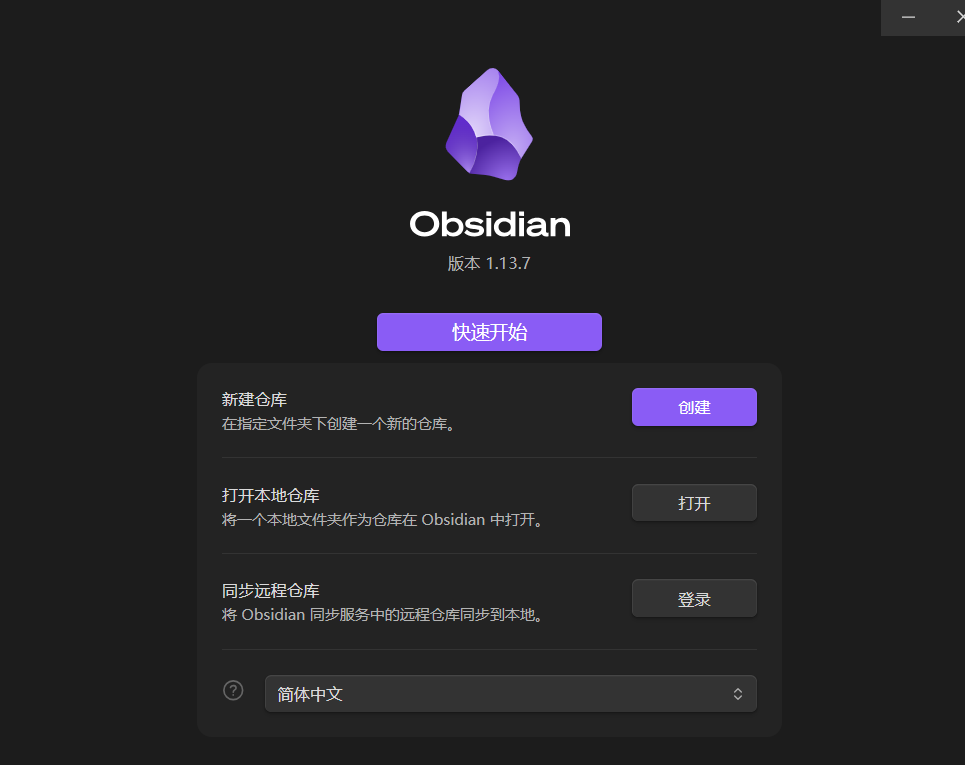
2. 选中第二大脑。在弹出的窗口左侧点「iCloud 云盘」,选中刚才放好的「第二大脑」文件夹,再点「打开」。
Obsidian 左侧出现收集箱、灵感箱、项目区、创作区、知识库等文件夹,就说明第二大脑已经打开。右侧暂时空白也正常。
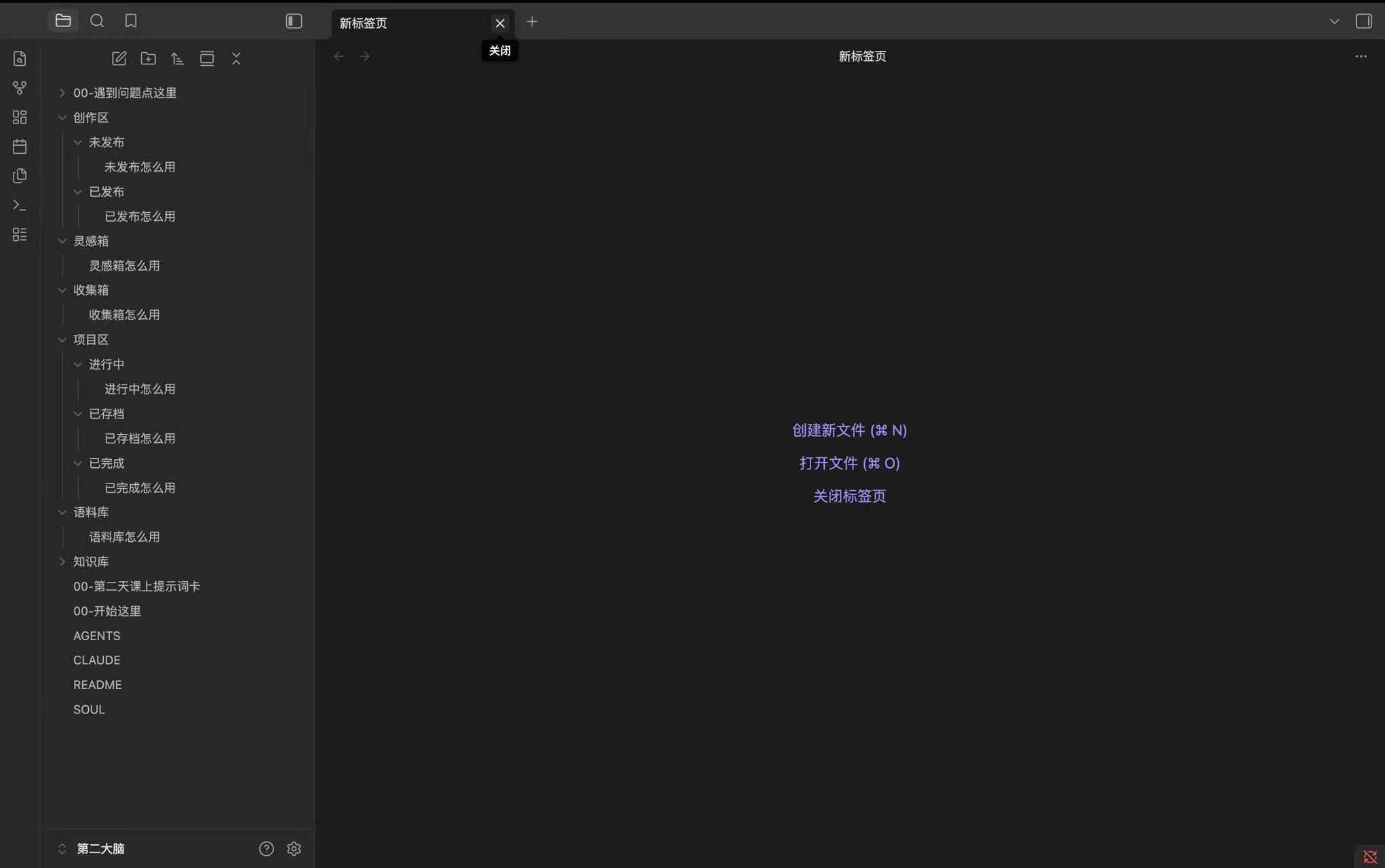
点开左侧的「00-开始这里」读一遍,再继续第 4 步,验证 AI 能读写文件。
然后用 Obsidian 打开它:打开 Obsidian → 点「打开本地仓库」这一行的「打开」(部分版本叫「打开文件夹作为仓库」,英文是 Open folder as vault)→ 选中你刚解压出来的 第二大脑 文件夹。
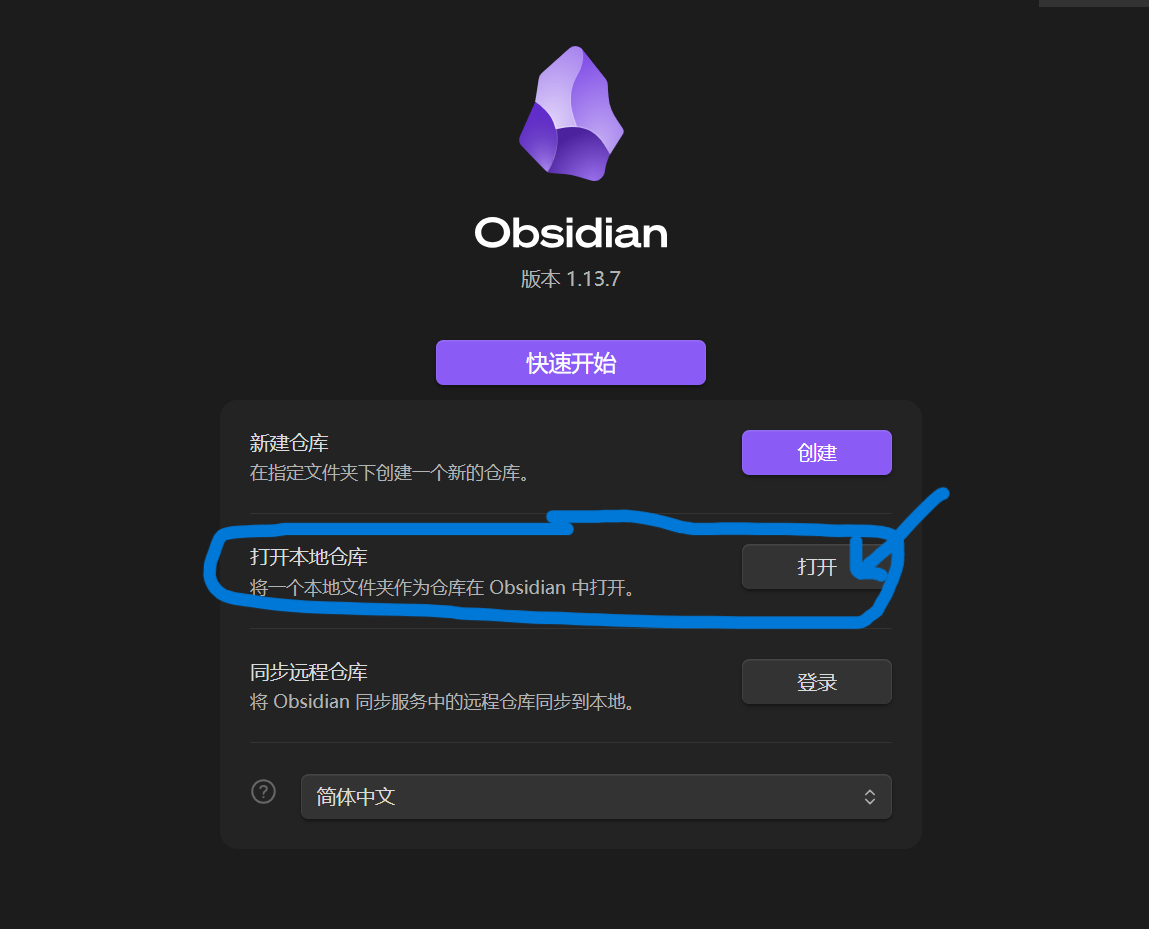
我要在 Obsidian 里用「打开文件夹作为仓库」打开我的第二大脑文件夹,但我在弹出的选择框里找不到它。请一步一步教我怎么点到它。我的电脑是WindowsMac。 你也可以让 AI 先把那个文件夹在电脑上打开给你看一眼,心里就有数了。Obsidian 左侧出现一列文件夹:收集箱、灵感箱、项目区、创作区、知识库,还有一篇「00-开始这里」。点开它读一遍,那是你第二大脑的说明书。
让 AI 认领这个文件夹
开始写入前先备份:把整个「第二大脑」文件夹复制一份,改名为 第二大脑-备份,放到另一个盘、U 盘或云盘。完成后再继续本步。
这一步不用自己查找或复制文件夹地址,让 WorkBuddy 找到并记住你的第二大脑。
把下面这段发给 WorkBuddy 桌面应用:
我的电脑里有一个刚解压出来的文件夹,名字叫「第二大脑」。
请你自己在我电脑里把它找出来,不用我告诉你它在哪。
如果你现在没有搜索本地文件的权限,请先把这个权限打开;
如果需要我点确认,就一步一步告诉我点哪里,我完全不懂电脑。

找到之后:
- 先把它的完整位置发给我,我确认一下是不是这个
- 如果你找到不止一个「第二大脑」,把它们都列出来,我来选

等我确认了,请你记住这个位置——以后我说「我的第二大脑」就是指它。
然后帮我做三件事:
1. 读一下里面的 AGENTS.md 和 00-开始这里.md,了解我的规则
2. 告诉我这个文件夹里有哪些子文件夹
3. 在「收集箱」里新建一个文件叫 测试.md,内容写「我的第二大脑连通了」

做完告诉我。
WorkBuddy 会先把找到的位置发给你。确认是刚才打开的第二大脑后,回复:「对,就是这个,继续。」
我的第二大脑文件夹在 D、E 或 C 盘的最外层,名字就叫「第二大脑」,请再找一次。告诉它:我的第二大脑文件夹在 iCloud 云盘的最外层,名字就叫「第二大脑」,请再找一次。回到 Obsidian,打开「收集箱」。能看到「测试.md」,并且内容是「我的第二大脑连通了」,就说明 WorkBuddy 已经能读写第二大脑。请保留这个测试文件,然后继续第 5 步。
把 WorkBuddy 接进 Obsidian
装好以后,你就能直接在 Obsidian 里给 AI 下任务,不用来回切换窗口。
- 点击上方按钮,在插件页面点 「Add to Obsidian」;浏览器询问时,允许打开 Obsidian。
- 进入 Obsidian 的 WorkBuddy 插件页面后,点「安装 / Install」→「启用 / Enable」。第一次安装社区插件时,按提示开启即可。
- 点击 Obsidian 左侧的机器人图标,打开 WorkBuddy 聊天框。
把下面这段发到 Obsidian 里的 WorkBuddy 聊天框:
只在当前 Obsidian 仓库内操作:
1. 读取「00-开始这里.md」,告诉我其中一条规则。
2. 在「收集箱」中新建“WorkBuddy-连接测试.md”,写入:WorkBuddy 已成功读写我的第二大脑。
3. 重新读取新文件,并告诉我里面的内容。
已有同名文件时,在文件名后加上当天日期,不要覆盖,也不要修改其他文件。
如果提示尚未登录:先打开 WorkBuddy 完成登录,确认它能正常回复,再回到 Obsidian 重试。
回复出现在 Obsidian 的 WorkBuddy 聊天框中,并且左侧「收集箱」出现刚创建的文件,打开后内容正确——
🎉 恭喜,全部打通了。以后可以直接在 Obsidian 里让 AI 读写你的笔记。(请保留这个测试文件。)
先选择你的情况
选择与你当前情况对应的说明;已经做好的部分直接跳过,不返工。
按第 1 → 2 → 3 → 4 步完成。
先用第 1 步确认 Obsidian 打开的仍是原来的第二大脑;第 2 步无需操作,再直接完成第 3、4 步。
确认 Obsidian 和正在使用的第二大脑
① 安装 Obsidian。它用来查看你电脑里的第二大脑文件。
② 下载并解压《我的第二大脑》。
解压到 D:\第二大脑(没有 D 盘就用 E 盘或 C 盘最外层)。不要放桌面、下载目录或 OneDrive。
解压到 iCloud 云盘最外层。
③ 用 Obsidian 打开它。打开 Obsidian →「打开本地仓库 / 打开文件夹作为仓库」→ 选择刚解压的「第二大脑」。
- 打开 Obsidian 中原来正在使用的第二大脑。
- 确认左侧能看到 AGENTS.md、00-开始这里、收集箱、灵感箱、语料库。
- 找到此前终端版创建的测试文件,确认这是原来已经跑通的那一份。
最重要:确认 Obsidian 打开的是正确的第二大脑。后面 Claudian 会直接使用这份仓库。
Obsidian 能打开正确的第二大脑,并能看到完整目录和原有内容。
安装 Windows 版 ChatGPT(内含 Codex)并登录安装 Mac 版 ChatGPT(内含 Codex)并登录保留原来的终端版 Codex,直接继续
这一步不需要任何操作:如果你此前已经用终端版 Codex 完成过读写测试,不卸载、不重装,也不需要安装桌面版,直接进入第 3 步安装 Claudian。Claudian 会自动寻找并使用原来的终端版 Codex。
可选:如果你平时还想像使用普通软件一样直接与 Codex 对话,可以安装桌面版;不安装也不影响后面在 Obsidian 中使用 Codex。
点击下方按钮打开 OpenAI 官方下载页。页面会自动显示 Windows 版本;按提示下载并完成安装,然后用 ChatGPT 账号登录。
点击下方按钮打开官方下载页。Intel 和 Apple 芯片 Mac 都使用这个入口;按提示完成安装,然后用 ChatGPT 账号登录。需要 macOS 14 或更高版本。
应用能够正常打开,并能用 ChatGPT 账号登录。完成后进入第 3 步。此前终端版已经通过读写测试即可。勾选“我完成了这一步”,直接继续第 3 步。
在 Obsidian 安装 Claudian,并连接 Codex
① 安装 Claudian:点击上方插件按钮,在页面点「Add to Obsidian」;允许浏览器打开 Obsidian 后,点「安装 / Install」→「启用 / Enable」。请确认作者为 Yishen Tu;已经安装的同学只需更新,不用重装。
② 连接 Codex:设置 → Claudian → 提供商 → Codex:
- 打开「启用 Codex」,把“Codex CLI 路径”先留空,让插件自动寻找。
- Windows:安装方式选择「原生 Windows」。只有你明确在 WSL(Windows 里的 Linux 环境)中安装过 Codex,才选择「WSL」;不知道 WSL 是什么,就选「原生 Windows」。
- 在“模型”区域点击
Discover或Refresh,并启用至少一个 Codex 模型。 - 把安全模式设为「工作区可写」。
说明 Claudian 已经找到 Codex,不需要另外安装 Codex CLI,直接打开聊天。
只有提示“找不到 Codex”或“未登录”时,才点这里
先确认 Codex 或 ChatGPT 桌面应用已经使用第 2 步的同一个 ChatGPT 账号登录。完全退出并重新打开 Obsidian,再点击一次 Refresh。
仍然找不到时,打开「终端」打开 PowerShell,输入 codex --version:
- 能显示版本号:说明终端版已经安装,不要重装。
- 提示找不到命令:再按下面的官方命令补装 Codex CLI。
curl -fsSL https://chatgpt.com/codex/install.sh | sh
powershell -ExecutionPolicy ByPass -c "irm https://chatgpt.com/codex/install.ps1 | iex"
补装后重新打开终端或 PowerShell,输入 codex login status。如果显示未登录,再输入 codex login,使用同一个 ChatGPT 账号完成登录。然后重新打开 Obsidian,点击 Refresh。OpenAI 官方说明 ↗
如果终端版能用但插件仍然找不到:输入 which codex,把显示的完整路径填入 Claudian 的“Codex CLI 路径”。
如果终端版能用但插件仍然找不到:输入 where.exe codex,把显示的完整路径填入 Claudian 的“Codex CLI 路径”。
③ 打开 Claudian 聊天:回到 Obsidian 主界面,点击最左侧竖栏里的“小机器人头像”图标。鼠标放在图标上,会显示 Open Claudian。如果找不到,按 Ctrl/Cmd + P,搜索并打开 Claudian: Open chat view。打开聊天后,选择 Codex 模型,并确认权限按钮显示 Safe,不要切换到 YOLO。
Claudian 聊天窗口已经打开,并且当前选择的是 Codex 模型。接着完成第 4 步的真实读写测试。
在 Claudian 聊天框完成真实读写验收
开始写入前先备份:把整个「第二大脑」文件夹复制一份,改名为 第二大脑-备份,放到另一个盘、U 盘或云盘。完成后再继续本步。
把下面内容复制到 Obsidian 里的 Claudian 聊天框:
只在当前 Obsidian 仓库内操作:
1. 读取「00-开始这里.md」,告诉我其中一条规则。
2. 在「收集箱」中新建“Claudian-Codex连接测试.md”,写入:Claudian 已连接 Codex,并成功读写第二大脑。
3. 重新读取新文件并告诉我内容。已有同名文件时,在文件名后加上当天日期,不要覆盖,也不要修改其他文件。
如出现修改确认,核对目标是「收集箱」中的本次测试文件后,选择允许。
回到 Obsidian 左侧的「收集箱」,能找到并打开刚创建的文件,内容正确,才算全部打通。